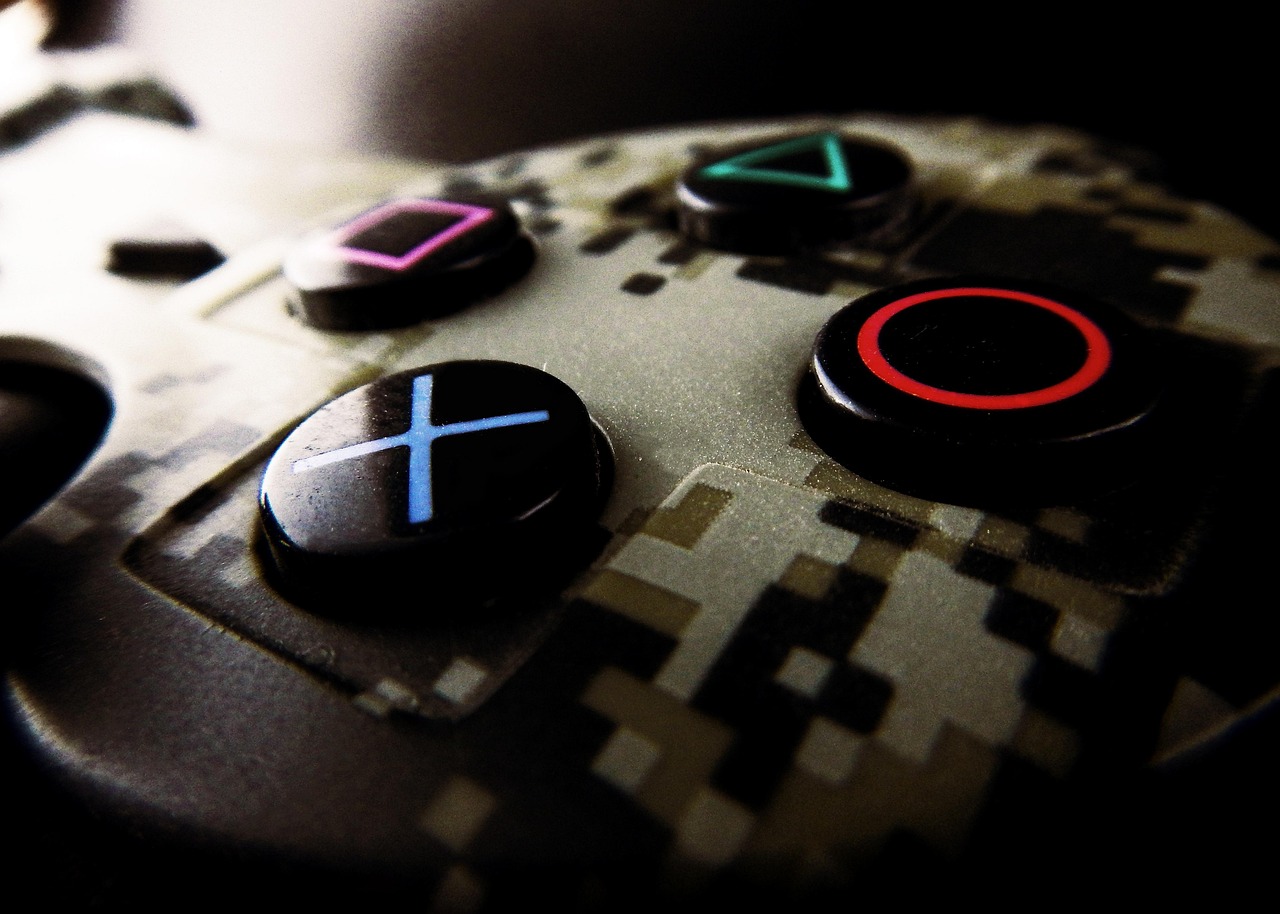
Streamowanie z PS5 – jak się za to zabrać? Pełen poradnik 2025
Marzysz o tym, żeby dzielić się swoimi rozgrywkami z innymi? Dzięki PlayStation 5 to prostsze niż kiedykolwiek!
Konsola Sony ma wbudowane funkcje streamingu, które pozwalają rozpocząć transmisję bez dodatkowego sprzętu — wystarczy konto na YouTube lub Twitchu i kilka ustawień.
W tym poradniku krok po kroku pokażemy, jak zacząć streamować z PS5, co warto skonfigurować przed pierwszym live’em i jak poprawić jakość transmisji.
🎮 Dlaczego warto streamować z PS5?
Streamowanie to nie tylko zabawa — to też sposób na:
- kontakt z innymi graczami,
- budowę własnej marki lub kanału,
- testowanie swoich umiejętności,
- a z czasem nawet zarabianie na transmisjach (np. przez Twitch Affiliate).
Nie potrzebujesz potężnego PC — PS5 ma wszystko, czego potrzebujesz, by rozpocząć.
⚙️ 1. Co będzie potrzebne do streamowania z PS5?
✅ Podstawowy zestaw:
- Konsola PlayStation 5
- Stałe połączenie z internetem (zalecane minimum 5 Mbps uploadu)
- Konto Twitch lub YouTube
- Mikrofon (np. wbudowany w DualSense lub zewnętrzny headset)
- Kamera (opcjonalnie, np. PS5 HD Camera)
💡 Dla ambitnych:
- Zielone tło (green screen)
- Capture card (np. Elgato HD60 X) — jeśli chcesz streamować przez komputer z OBS
- Zewnętrzny mikrofon USB
- Oświetlenie LED
🔑 2. Jak połączyć PS5 z kontem Twitch lub YouTube?
🔹 Krok 1: Zaloguj się
- Wejdź w Ustawienia → Użytkownicy i konta → Linkowanie z innymi usługami.
- Wybierz Twitch lub YouTube.
- Zeskanuj kod QR z ekranu telefonem (lub wejdź na podany adres URL).
- Zaloguj się i potwierdź połączenie konta.
🔹 Krok 2: Przygotuj kanał
- Upewnij się, że Twoje konto YouTube jest zweryfikowane (kod SMS).
- Na Twitchu możesz od razu zacząć, ale warto dodać opis, tagi i grafikę kanału.
🎥 3. Jak rozpocząć transmisję z PS5?
- Włącz dowolną grę.
- Na padzie DualSense naciśnij przycisk Create (ikona kamery).
- Wybierz opcję Transmituj (Broadcast).
- Wybierz platformę – Twitch lub YouTube.
- Ustaw tytuł, jakość streamu (1080p/720p), mikrofon, kamera (jeśli używasz).
- Kliknij Rozpocznij transmisję.
📌 Pro tip: Ustaw tytuł transmisji z frazami, które ludzie faktycznie wyszukują (np. „Call of Duty PS5 live gameplay” lub „FIFA 25 Road to Division 1”).
🎧 4. Ustawienia dźwięku i mikrofonu
- W menu Dźwięk → Mikrofon wybierz źródło (headset / DualSense / zewnętrzny).
- Włącz opcję Dołącz audio z czatu jeśli chcesz, żeby widzowie słyszeli rozmowy z drużyną.
- Zadbaj o czyste tło – wyłącz TV i hałas w pokoju.
🎤 Wskazówka: mikrofony w tanich headsetach często szumią — zewnętrzny mikrofon USB (np. Fifine, HyperX) to ogromna różnica jakości.
🧩 5. Jakość transmisji – jak ustawić, by było płynnie
| Ustawienie | Rekomendacja | Opis |
|---|---|---|
| Rozdzielczość | 1080p | Dla dobrej jakości obrazu |
| FPS | 60 klatek | Płynniejszy obraz, zwłaszcza w dynamicznych grach |
| Bitrate | Automatyczny (PS5 dopasuje) | Dopasowuje się do łącza |
| Mikrofon | Włączony, z redukcją szumów | Lepsza komunikacja |
| Kamera | Opcjonalnie | Dodaje kontakt z widzami |
💡 Pro tip: jeśli internet jest słaby, wybierz 720p 60fps – płynność jest ważniejsza niż rozdzielczość.
🖥️ 6. Jak dodać nakładki i grafikę (overlays)?
PS5 nie ma natywnych nakładek, ale możesz to obejść:
Opcja 1: Prosto z konsoli
- Włącz kamerę HD i ustaw miniaturkę obrazu w rogu.
- Dodaj teksty i grafikę w opisie transmisji (np. emoji, hasztagi, CTA).
Opcja 2: Przez komputer i capture card
Jeśli chcesz profesjonalny stream:
- Podłącz PS5 do komputera przez Elgato / AVerMedia.
- Użyj programu OBS Studio lub Streamlabs.
- Dodaj nakładki, alerty, muzykę, czat na ekranie itd.
To rozwiązanie dla tych, którzy chcą rozwinąć kanał na poważnie.
🌍 7. Gdzie streamować – Twitch czy YouTube?
| Platforma | Zalety | Wady |
|---|---|---|
| Twitch | Duża społeczność graczy, subskrypcje, interakcje na żywo | Trudniej się przebić początkującym |
| YouTube | Wideo zostaje po transmisji, lepsze SEO | Mniejsza interaktywność czatu |
| Kick / Trovo | Nowe platformy, mniejsza konkurencja | Niższa oglądalność i stabilność |
📈 Strategia: zacznij od YouTube (SEO + długowieczność treści), a potem eksperymentuj z Twitch.
💬 8. Jak promować transmisję?
- Udostępniaj link w social mediach: Facebook, Discord, Reddit, X.
- Dodaj miniaturkę i opis z frazami: „Live gameplay PS5”, „Polski streamer PS5”.
- Stwórz powtarzalny harmonogram – np. 3 dni w tygodniu o tej samej porze.
- Odpowiadaj widzom na czacie – to buduje zaangażowanie.
- Po zakończeniu live’a dodaj tytuł i tagi pod SEO (YouTube to traktuje jak nowy film).
💰 9. Jak zarabiać na streamach z PS5?
Kiedy zdobędziesz pierwszych widzów:
- Twitch Affiliate – subskrypcje i donacje (min. 50 followersów i 3 widzów średnio).
- YouTube Partner Program – monetyzacja po 1000 subów i 4000 godzin watchtime.
- Linki afiliacyjne – np. sprzęt gamingowy, headsety, capture cards.
- Sponsorzy i współprace – gdy kanał się rozwinie.
📌 Pamiętaj: nawet mały kanał może zarabiać, jeśli tworzysz content, który rozwiązuje problem (np. „Jak poprawić celność na padzie PS5”).
⚠️ 10. Najczęstsze błędy początkujących streamerów
❌ Zbyt cichy lub zniekształcony dźwięk
❌ Brak tytułu / tagów / miniaturki
❌ Ignorowanie czatu i widzów
❌ Streamowanie bez planu – chaos i cisza
❌ Za dużo przerw / brak energii
🏆 11. Checklista przed pierwszym streamem
✅ Konto Twitch / YouTube połączone
✅ Mikrofon działa
✅ Internet stabilny
✅ Ustawienia jakości dobrane
✅ Tytuł i miniatura gotowe
✅ Czat przetestowany
🧠 Moja opinia
Jeśli chcesz zacząć przygodę ze streamowaniem, PS5 to idealny start – nie wymaga kosztów ani konfiguracji jak PC.
Dzięki prostym narzędziom możesz zbudować publiczność, testować gry, uczyć się autoprezentacji i sprawdzić, czy streamowanie to coś dla Ciebie.
Z czasem możesz zainwestować w lepszy mikrofon, oświetlenie i capture card, ale najważniejsze jest jedno: zacznij nadawać i baw się dobrze.
❓ FAQ
Czy potrzebuję kamery, żeby streamować z PS5?
Nie, ale kamera pomaga budować relację z widzami.
Czy można streamować z PS5 na TikToka lub Kicka?
Bezpośrednio nie — potrzebny komputer z OBS lub Streamlabs.
Czy mogę zapisać transmisję po zakończeniu?
Tak – YouTube zapisuje ją automatycznie, a Twitch przez 14 dni (lub dłużej dla partnerów).
Jak poprawić jakość obrazu?
Użyj przewodowego połączenia internetowego i ustaw 1080p 60fps.




















Opublikuj komentarz
Musisz się zalogować, aby móc dodać komentarz.