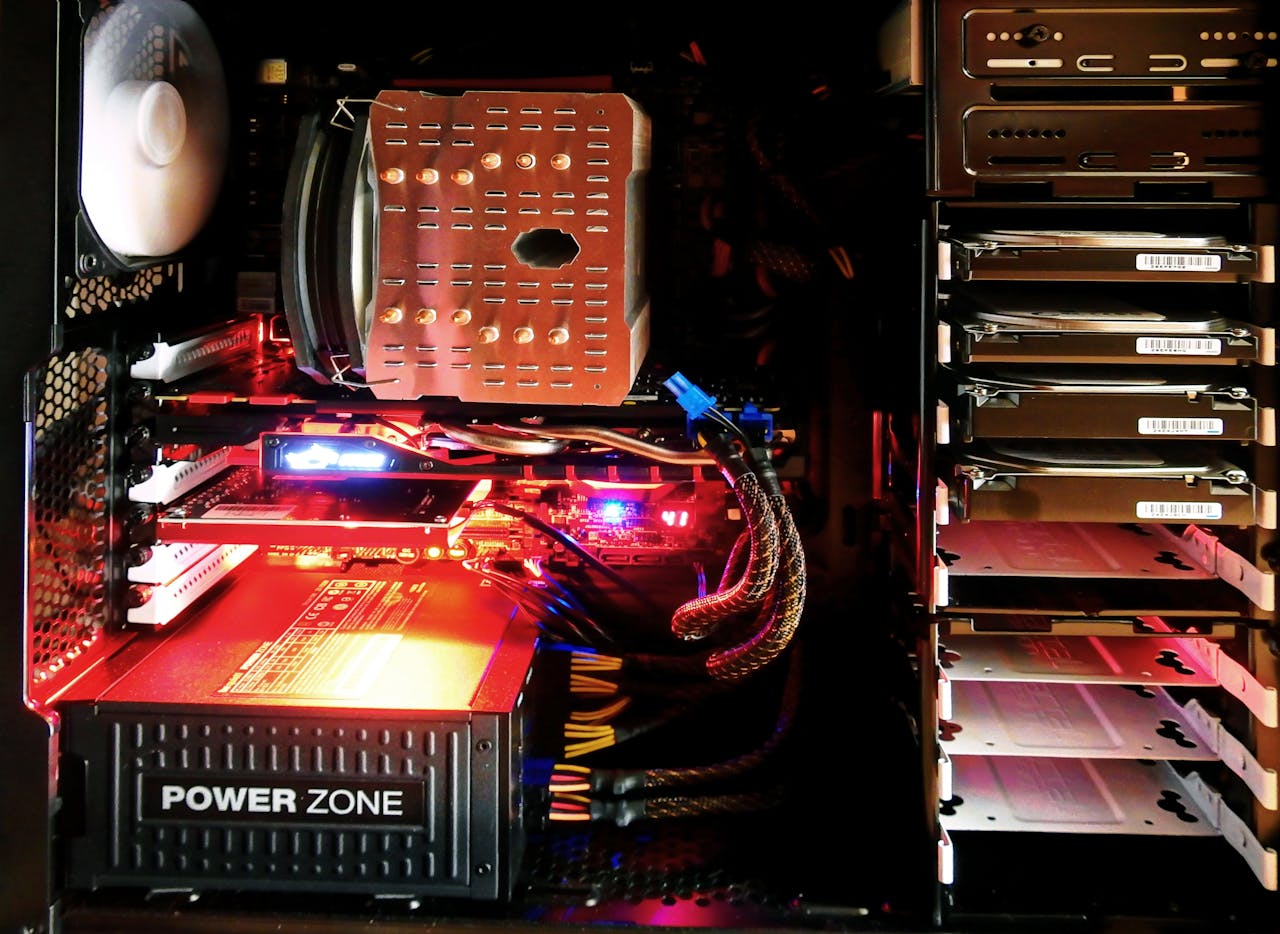
Samodzielne składanie PC gamingowego – jak sprawdzić kompatybilność? [Poradnik]
Samodzielne składanie PC gamingowego to świetny sposób, aby zbudować mocny sprzęt w dobrej cenie i dokładnie dopasować go do swoich potrzeb. Najważniejszy etap to sprawdzenie kompatybilności podzespołów, bo jeden niepasujący element może zablokować cały proces.
W tym poradniku dowiesz się jak krok po kroku dobrać części, aby wszystko działało idealnie.
1. Jak sprawdzić kompatybilność podzespołów? – Najważniejsze zasady
1. Procesor (CPU) a płyta główna
Kluczowa jest zgodność z:
- Podstawka (socket) – np. Intel LGA1700, AMD AM5
- Chipset – czy dana płyta wspiera funkcje CPU
- BIOS – starsze płyty mogą wymagać aktualizacji
Jak sprawdzić?
- Wejdź na stronę producenta płyty → sekcja CPU Support List.
- Zobacz, czy Twój procesor znajduje się na liście.
2. RAM a płyta główna i procesor
Zwracaj uwagę na:
- Typ: DDR4 albo DDR5
- Maksymalna częstotliwość (np. 3200 / 5600 MHz)
- Ilość slotów i maksymalna pojemność
Jak sprawdzić?
- Strona płyty → sekcja Memory (RAM) QVL.
- Sprawdź, jakie prędkości procesor obsługuje natywnie.
3. Karta graficzna (GPU) a płyta i obudowa
GPU musi się zmieścić fizycznie oraz być zasilane prawidłowo.
Sprawdź:
- Długość i wysokość karty
- Wymagane złącza zasilania (np. 8-pin, 12VHPWR)
- Minimalny budżet mocy PSU
4. Obudowa a chłodzenie i GPU
Najczęstsze błędy to kupienie za małej obudowy.
Zwróć uwagę:
- Max długość GPU
- Max wysokość chłodzenia CPU
- Obsługiwane formaty płyt (ATX, mATX, ITX)
- Miejsce na wentylatory / AIO
5. Zasilacz (PSU) – moc i standard
Najczęściej polecane:
- 80+ Gold
- Moc dobrana do GPU i CPU
- Najlepiej modularny
Sprawdź:
- Czy posiada odpowiednie wtyczki
- Czy ma zapas mocy min. 20–30%
6. Dyski SSD (NVMe/SATA)
Zgodność zależy od:
- Typu złącza (M.2 NVMe / SATA)
- Obsługiwanego protokołu (PCIe 3.0 / 4.0 / 5.0)
- Ilości slotów M.2 na płycie
7. Najlepsze narzędzia do sprawdzania kompatybilności
| Narzędzie | Do czego służy? | Dlaczego warto? |
|---|---|---|
| PCPartPicker | Kompletny konfigurator | Automatycznie wykrywa niekompatybilne części |
| Baza CPU producentów | Kompatybilność CPU–płyta | Najpewniejsze źródło |
| Memory QVL | Kompatybilność RAM | Unikasz problemów z XMP/EXPO |
| Kalkulator PSU (np. Seasonic, beQuiet!) | Dobór mocy PSU | Dokładne wyliczenia poboru |
| Specyfikacje obudów i GPU | Wymiary | Brak problemów z długością GPU |
8. Przykładowe kompatybilne zestawy (2025)
Zestaw budżetowy – Full HD
- Ryzen 5 5600
- B550
- 16 GB DDR4 3200
- GTX 1660 Super / RTX 3050
- SSD NVMe 1 TB
- PSU 550W Gold
- Obudowa mATX
Dlaczego działa:
Ta sama generacja, RAM DDR4, GPU pasuje do PSU i obudowy.
Zestaw średni – 1440p
- Intel i5-13600KF
- Z690 (BIOS zaktualizowany)
- 32 GB DDR5 6000
- RTX 4070 Super
- SSD 2 TB PCIe 4.0
- PSU 750W Gold
- Obudowa ATX
Zestaw high-end – 4K
- Ryzen 7 7800X3D
- B650
- 32–64 GB DDR5 6000
- RTX 4080 Super / 4090
- SSD PCIe 5.0
- PSU 1000W–1200W
- Duża obudowa z dobrym airflow
9. Lista kontrolna – sprawdź wszystko zanim kupisz
✔ CPU pasuje do socketu płyty
✔ Chipset obsługuje procesor
✔ BIOS jest aktualny
✔ RAM znajduje się w QVL
✔ GPU mieści się w obudowie
✔ Zasilacz ma odpowiednie wtyczki
✔ Obudowa obsługuje format płyty
✔ Płyta ma odpowiednie złącza M.2
✔ Zestaw ma zapas mocy 20–30%
10. Podsumowanie
Samodzielne składanie komputera gamingowego jest proste, jeśli trzymasz się kluczowej zasady: zawsze zaczynaj od kompatybilności CPU ↔ płyta ↔ RAM, a potem przechodź do GPU, zasilacza i obudowy.
Korzystaj z narzędzi takich jak PCPartPicker i zawsze porównuj specyfikacje producentów.




















Opublikuj komentarz
Musisz się zalogować, aby móc dodać komentarz.