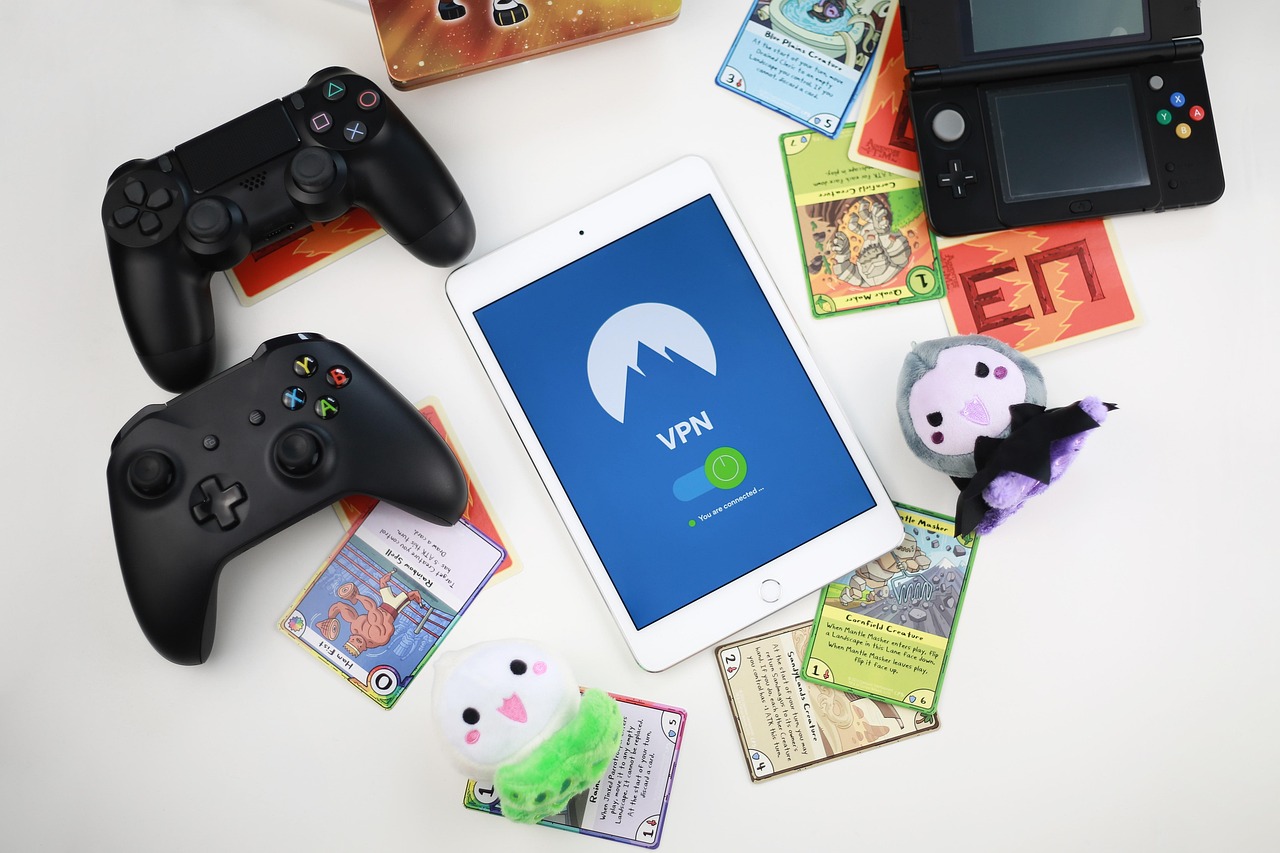
Jak poprawić płynność gier w chmurze? – [kompletny poradnik]
Gry w chmurze stają się coraz popularniejsze, ale ich największym wrogiem jest lag, spadki jakości obrazu i opóźnienie sterowania. Na szczęście większość problemów można rozwiązać kilkoma prostymi zmianami w ustawieniach sprzętu, sieci i platformy streamingowej. Oto kompletny poradnik, jak poprawić płynność rozgrywki w chmurze na GeForce NOW, Xbox Cloud Gaming, Amazon Luna, Boosteroid czy PlayStation Cloud.
1. Sprawdź stabilność i prędkość internetu
Minimalne wymagania (2025)
- 1080p 60 FPS – 25–35 Mb/s
- 1440p/120 FPS – 45–60 Mb/s
- 4K – 70–100 Mb/s
- Ping: poniżej 30 ms
- Jitter: poniżej 15 ms
Jak to sprawdzić?
- Speedtest (ookla lub fast.com)
- „Test sieci” w aplikacji GFN, Boosteroid lub Xbox Cloud
Jeśli widzisz duże różnice między minimalnym a aktualnym wynikiem – to pierwszy winowajca.
2. Używaj połączenia kablowego (LAN)
Wi-Fi jest wygodne, ale:
- ma wyższe opóźnienia,
- generuje straty pakietów,
- lubi się zapychać.
Najlepsze opcje
- Kabel Ethernet (Cat 5e/6)
- Jeśli nie możesz: Wi-Fi 6 lub 6E, wyłączając inne urządzenia w sieci
3. Zmień ustawienia routera
Dużo osób nie wie, że przy streamingu gier to kluczowy element.
Ustawienia, które warto zmienić
- Włączyć QoS (priorytet ruchu dla gier)
- Włączyć kanał 5 GHz lub 6 GHz zamiast 2.4 GHz
- Ustawić router bliżej sprzętu
- Zaktualizować firmware routera
4. Obniż jakość streamingu dla większej płynności
Działa to na wszystkich platformach.
Najważniejsze parametry:
- Rozdzielczość → 1080p zamiast 1440p/4K
- FPS → 60 zamiast 120
- Bitrate → Auto lub 15–25 Mb/s w zależności od internetu
- Tryb renderowania → „Zbalansowany” zamiast „Jakość”
Na słabszym internecie jakość może spaść, ale responsywność sterowania wzrośnie.
5. Zamknij aplikacje w tle
Gry w chmurze ciągle wysyłają i odbierają dane – każdy program, który to utrudnia, psuje płynność.
Zamknij:
- Discord (szczególnie streamowanie)
- Przeglądarkę z wieloma kartami
- Aktualizacje Windows Update
- Steam/Epic pobierające aktualizacje
- Netflix/YouTube w tle
6. Ustaw platformę streamingową w tryb „Low Latency”
Dla GeForce Now
- Włącz „Tryb niskiego opóźnienia”
- Ustaw opcję: „Optymalizuj dla jakości / płynności” → „Płynność”
Xbox Cloud Gaming
- Używaj aplikacji na PC/TV zamiast przeglądarki
- Używaj kontrolera przewodowego
Boosteroid
- Rozdzielczość 720p/1080p jeśli masz problem z artefaktami
Amazon Luna
- Tryb: Performance Mode
7. Używaj przewodowego kontrolera lub klawiatury
Bluetooth może:
- dodawać input lag,
- gubić sygnał przy słabszej jakości połączenia.
Przewód = najniższe możliwe opóźnienia.
8. Zadbaj o system (Windows, Android, TV)
Na PC:
- Włącz Tryb gry (Game Mode)
- Zaktualizuj sterowniki GPU
- Wyłącz nakładki typu Xbox Game Bar, Nvidia Overlay
Na smart TV:
- Użyj trybu „Gra” lub „PC” (zmniejsza input lag z 60–120 ms do 10–20 ms)
Na Androidzie:
- Włącz tryb wydajności
- Wyłącz oszczędzanie energii
9. Testuj różne serwery i platformy
Zdarza się, że jednego dnia serwery są przeciążone.
W GeForce Now i Boosteroid możesz zmieniać:
- region serwera,
- ustawienia streamingu,
- priorytetyzację.
10. Zmień przeglądarkę (jeśli grasz przez WWW)
Najlepsze przeglądarki do gamingu w chmurze w 2025:
- Edge – najmniej opóźnień
- Chrome – stabilny, dobry bitrate
- Opera GX – tylko jeśli nie masz innej opcji
Safari/Firefox – często zwiększają input lag.
Tabela porównawcza – co daje największy efekt?
| Zmiana | Efekt | Trudność |
|---|---|---|
| Przewód LAN | ⭐⭐⭐⭐⭐ | łatwa |
| Tryb „low latency” | ⭐⭐⭐⭐ | bardzo łatwa |
| Obniżenie rozdzielczości | ⭐⭐⭐⭐ | bardzo łatwa |
| Zamknięcie aplikacji w tle | ⭐⭐⭐ | łatwa |
| Router Wi-Fi 6 | ⭐⭐⭐ | średnia |
| Zmiana przeglądarki | ⭐⭐ | bardzo łatwa |
FAQ
Czy mój sprzęt ma znaczenie w grach w chmurze?
Tak – choć renderowanie jest w chmurze, to dekodowanie obrazu robi Twój sprzęt. Stare TV, słabsze telefony lub laptopy mogą generować opóźnienia.
Czy VPN pomoże?
W 99% przypadków pogorszy połączenie. Używaj tylko, jeśli Twój ISP ma problem z routingiem.
Jaka platforma chmurowa ma najmniejsze opóźnienia?
W 2025 najczęściej:
- GeForce Now (4080/Ultra)
- Xbox Cloud Gaming (po aktualizacji infrastruktury)
- Amazon Luna
- Boosteroid
Czy 5G nadaje się do gier w chmurze?
Tak, ale tylko przy dobrym zasięgu i niskim jitterze.














Opublikuj komentarz
Musisz się zalogować, aby móc dodać komentarz.