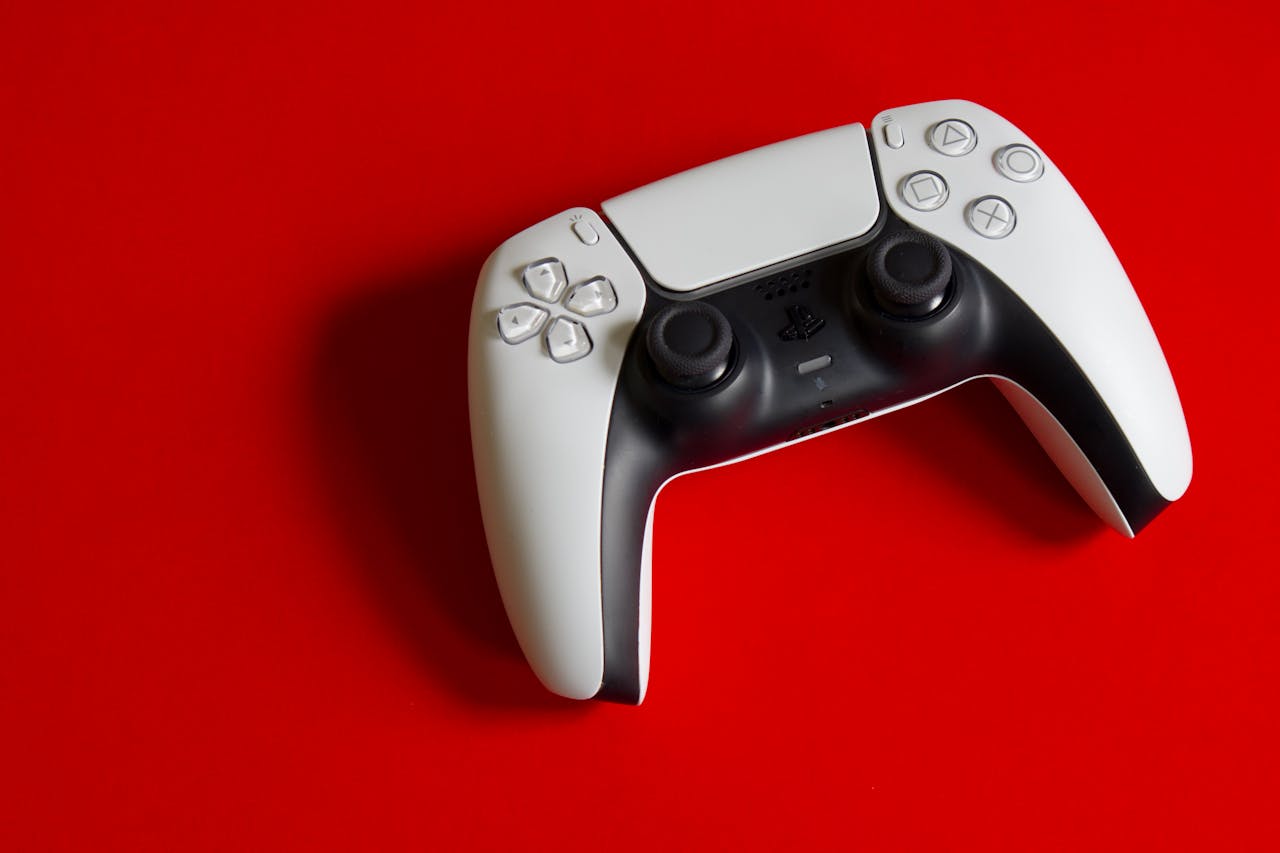
Jak podłączyć pada z PS5 (DualSense) do PC — [poradnik krok po kroku].
Chcesz wykorzystać pada z PS5 na komputerze? DualSense działa na Windows 10 i Windows 11 zarówno przez kabel USB, jak i bezprzewodowo przez Bluetooth. W tym poradniku pokazuję wszystkie metody krok po kroku, w tym konfigurację w Steam i z DS4Windows.
To najprostszy i najpełniejszy przewodnik, który możesz od razu zastosować.
Szybkie podsumowanie sposobów (tabela)
| Metoda | Dlaczego warto? | Poziom trudności |
|---|---|---|
| USB-C | Najmniej problemów, brak opóźnień | ★☆☆☆☆ |
| Bluetooth | Bezprzewodowo, wygodnie | ★★☆☆☆ |
| Steam | Najlepsza zgodność w grach Steam | ★★☆☆☆ |
| DS4Windows | Idealne dla gier spoza Steam | ★★★☆☆ |
Jak podłączyć pada PS5 do PC — wszystkie metody
1. Podłączenie pada PS5 przez kabel USB (najprościej)
To najszybsza i najbardziej niezawodna metoda.
Kroki:
- Podłącz kabel USB-C → USB-A lub USB-C → USB-C do komputera.
- Windows automatycznie wykryje pada jako Wireless Controller / DualSense.
- Uruchom grę lub Steam — większość tytułów zadziała od razu.
Zalety:
- Zero opóźnień.
- Pad ładuje się podczas gry.
- Największa kompatybilność.
Wady:
- Jesteś ograniczony kablem.
2. Podłączenie przez Bluetooth (bezprzewodowo)
Idealne, jeśli chcesz grać z dowolnego miejsca bez kabli.
Kroki:
- Przytrzymaj PS + Create (mały przycisk obok touchpada), aż diody zaczną migać.
- Wejdź w Ustawienia → Bluetooth → Dodaj urządzenie → Bluetooth.
- Wybierz Wireless Controller.
- Po kilku sekundach pad powinien być sparowany.
Zalety:
- Całkowita swoboda ruchu.
- Działa z laptopami z wbudowanym Bluetooth.
Wady:
- Minimalne opóźnienia.
- Nie wszystkie gry widzą pada natywnie.
3. Konfiguracja pada PS5 w Steam
Steam ma świetne wsparcie dla DualSense.
Kroki:
- Otwórz Steam.
- Przejdź do Steam → Ustawienia → Kontroler → Ogólne ustawienia kontrolera.
- Zaznacz PlayStation Configuration Support.
- Podłącz pada (przez USB lub Bluetooth).
- Steam wyświetli nazwę DualSense i pozwoli na konfigurację przycisków.
Zalety:
- Profile pod każdą grę.
- Najlepsze działanie w grach Steam.
Wady:
- Gry spoza Steam musisz uruchamiać przez „Add non-Steam game”.
4. DS4Windows — gdy gra nie widzi pada
Idealne rozwiązanie, jeśli aplikacje nie wspierają DualSense bezpośrednio.
Kroki:
- Pobierz i zainstaluj DS4Windows.
- Uruchom program i postępuj zgodnie z instrukcją instalacji sterowników.
- Podłącz pada (USB lub Bluetooth).
- Program „zamieni” DualSense na kontroler Xbox (XInput), który jest wspierany przez większość gier.
Zalety:
- Bardzo wysoka kompatybilność.
- Możliwość tworzenia własnych profili.
Wady:
- Musisz mieć włączony program podczas grania.
- Adaptive triggers i zaawansowane wibracje często nie działają.
Porównanie metod
| Metoda | Opóźnienie | Kompatybilność | Funkcje DualSense |
|---|---|---|---|
| USB | Najniższe | ★★★★★ | Częściowe |
| Bluetooth | Niskie/średnie | ★★★★☆ | Ograniczone |
| Steam | Niskie | ★★★★★ (gry Steam) | Częściowe |
| DS4Windows | Niskie | ★★★★★ (wszystkie gry) | Ograniczone |
Rozwiązywanie problemów
Pad nie pojawia się na liście urządzeń Bluetooth
- Wyłącz i włącz Bluetooth w Windows.
- Zrestartuj pada (przytrzymaj PS przez 10 sekund).
- Usuń stare urządzenia z listy parowania.
- Upewnij się, że pad miga białym światłem — inaczej nie jest w trybie parowania.
Gry nie widzą pada mimo połączenia
- Dodaj grę do Steam i uruchamiaj przez Steam.
- Włącz DS4Windows.
- Odłącz i podłącz pada ponownie.
- Upewnij się, że nie działa jednocześnie Steam Input i DS4Windows.
Duże opóźnienia przez Bluetooth
- Odłącz inne urządzenia Bluetooth.
- Użyj lepszego adaptera BT (minimum 4.0).
- Spróbuj połączenia kablowego.
FAQ — najczęściej zadawane pytania
Czy pad PS5 działa na PC bez kabli?
Tak, możesz połączyć go przez Bluetooth.
Czy potrzebuję specjalnego kabla?
Nie. Wystarczy zwykły kabel USB-C obsługujący dane.
Czy funkcje DualSense (adaptive triggers) działają na PC?
Częściowo — głównie w grach obsługujących to przez Steam.
Czy mogę grać w gry z Epic / GOG / Origin?
Tak — najlepiej przez DS4Windows albo przez uruchamianie gry przez Steam.























Jeden komentarz