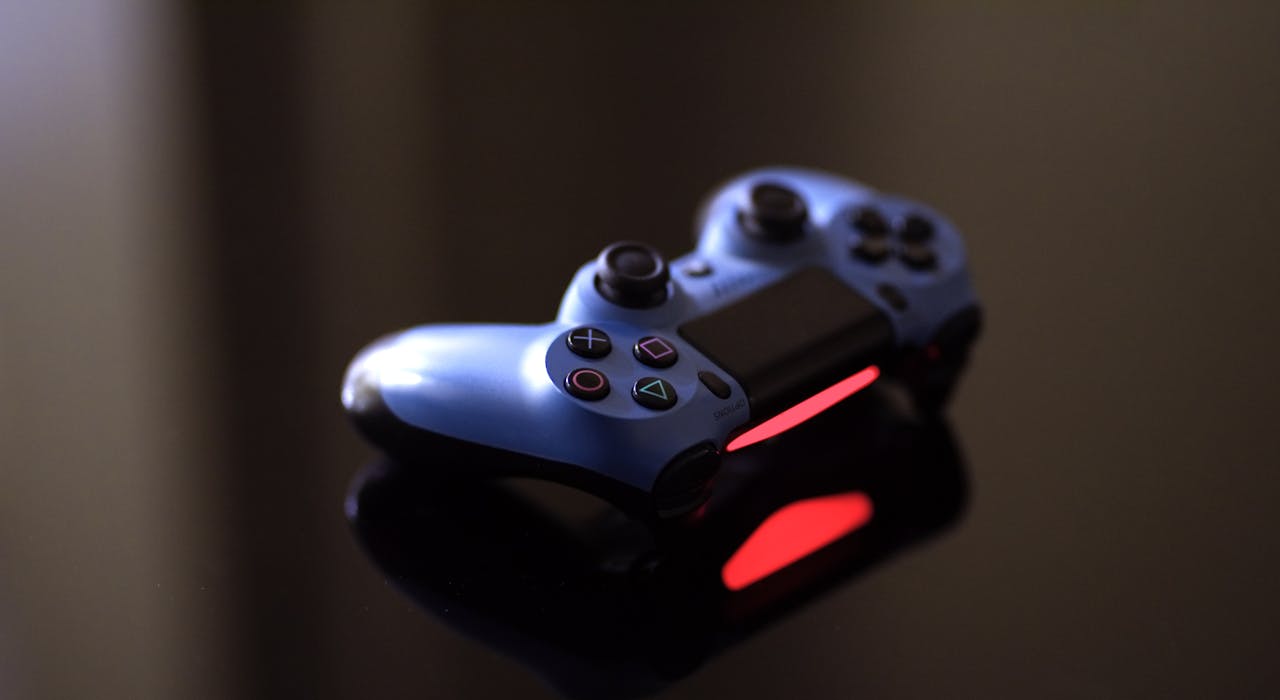
Jak podłączyć Pada do telefonu? czy to w ogóle realne? [Pełen Poradnik].
Chcesz grać wygodniej na smartfonie? Podłączenie pada do telefonu to najlepszy sposób na poprawę precyzji, komfortu i wyników w grach mobilnych oraz chmurowych (GeForce Now, Xbox Cloud Gaming, PS Remote Play). W 2025 roku większość kontrolerów działa z Androidem i iOS bez żadnych kombinacji — wystarczy Bluetooth lub kabel USB-C.
W tym poradniku dowiesz się, jak podłączyć pada do telefonu, jakie kontrolery są kompatybilne oraz co zrobić, gdy pad nie działa. Przejdziemy przez wszystkie modele: Xbox, PlayStation, Nintendo i pady uniwersalne.
Jak podłączyć pada do telefonu z Androidem?
1. Włącz tryb parowania na padzie
W zależności od modelu:
Pad Xbox (One S, Series X/S)
- Przytrzymaj przycisk Xbox, aby go włączyć.
- Naciśnij i trzymaj przycisk parowania z tyłu aż zacznie migać.
Pad PlayStation 4 / DualShock 4
- Przytrzymaj jednocześnie PS + Share aż dioda zacznie migać.
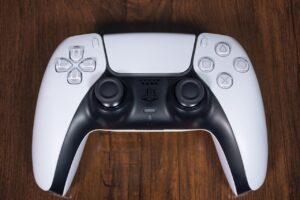
Pad PlayStation 5 / DualSense
- Przytrzymaj PS + Create (dawne Share) aż światło zacznie pulsować.
Pad Nintendo Switch Pro
- Naciśnij i przytrzymaj przycisk Sync na górze kontrolera.
Tanie pady Bluetooth / 8BitDo / iPega
- Włącz tryb BT (zazwyczaj Home + X/Y/A – zależy od modelu).
- Lampka powinna zacząć szybko migać.
2. Włącz Bluetooth w telefonie
Android → Ustawienia → Bluetooth → Dodaj nowe urządzenie
Twój pad powinien pojawić się jako:
- „Wireless Controller”
- „DualSense Wireless Controller”
- „Xbox Wireless Controller”
- „8BitDo Pro 2”
- lub nazwa konkretnego modelu.
3. Kliknij „Połącz”
Po 1–2 sekundach pad zostanie sparowany.
Android automatycznie wykrywa większość kontrolerów bez dodatkowych aplikacji.
Jak podłączyć pada do iPhone’a (iOS)?
Od iOS 17 i 18 iPhone wspiera praktycznie wszystkie popularne kontrolery.
Krok po kroku
- Wejdź w Ustawienia → Bluetooth.
- Włącz tryb parowania na padzie (instrukcje powyżej).
- Wybierz urządzenie z listy.
- Połącz — gotowe.
Działa z:
- DualSense PS5
- DualShock 4
- Xbox One S / Series
- 8BitDo
- Backbone One (przez Lightning/USB-C)
- Razer Kishi
- GameSir X2/X3
Jak podłączyć pada do telefonu kablem USB-C?
Jeśli masz problemy z Bluetooth (lagi, rozłączanie), podłączenie przez USB-C daje:
✔️ zerowy input lag
✔️ większą stabilność
✔️ brak konieczności ładowania pada
Co jest potrzebne?
- Telefon z USB-C OTG (większość Androidów 2019+)
- Kabel USB-C → USB-C lub USB-A → USB-C
- Pad przewodowy lub pad bezprzewodowy działający po kablu (np. DualSense)
Jak podłączyć?
- Podłącz pad do telefonu.
- Jeśli pojawi się komunikat „Urządzenie USB – zezwolić?” → kliknij Tak.
- Uruchom grę.
Nie wszystkie gry mobilne wspierają kontrolery przewodowe, ale do chmury (GFN, Xbox Cloud) działa zawsze.
Jaki pad najlepiej działa z telefonem? (ranking 2025)
1. 8BitDo Pro 2
Najlepszy pad do Androida — ogromna kompatybilność.
2. DualSense PS5
Działa świetnie, ma wibracje i bardzo stabilne BT.
3. Xbox Series Controller
Najbardziej uniwersalny i stabilny do chmury.
4. GameSir X2/X3 USB-C
Wkładany w telefon — zero laga.
5. Razer Kishi V2
Najwygodniejszy dla mobilnych graczy, premium feel.
W jakich grach pad działa najlepiej?
Gry mobilne z pełną obsługą pada
- Call of Duty Mobile
- Fortnite Mobile (cloud)
- Asphalt 9
- Minecraft
- Genshin Impact
- Diablo Immortal
- Dead Cells
- Stardew Valley
Gry w chmurze – kompletna kompatybilność
- GeForce Now
- Xbox Cloud Gaming
- PS Remote Play
- Steam Link
Tu pad działa jak na konsoli lub PC.
Co zrobić, gdy pad nie działa? (rozwiązywanie problemów)
1. Pad paruje się, ale nie reaguje
✔ Włącz w grze „Controller support”.
✔ Uruchom ponownie grę.
✔ Odłącz i sparuj jeszcze raz.
2. Telefon nie widzi pada
✔ Wyłącz i włącz Bluetooth.
✔ Zresetuj pad (przycisk reset na DualSense/DS4 — dziurka od spodu).
✔ Usuń poprzednie połączenia: „Zapomnij urządzenie”.
3. Lagują przyciski / opóźnienia
✔ Odłącz słuchawki BT (dwa urządzenia BT = większy lag).
✔ Włącz tryb wydajności w telefonie.
✔ Przejdź na kabel USB-C.
4. Pad rozłącza się co chwilę
✔ Naładuj pad do pełna.
✔ Zbliż go do telefonu.
✔ Wyłącz hotspot, smartwatch, głośniki BT (zakłócenia).
FAQ — najczęstsze pytania
Czy każdy pad działa z każdym telefonem?
Nie, ale 95% popularnych modeli działa z Androidem i iOS.
Czy podłączenie pada do telefonu wpływa na wyniki w grach?
Tak — szczególnie w FPS i platformówkach. Precyzja rośnie o ~30–50%.
Czy mogę grać w Fortnite na telefonie z padem?
Tak, ale najwygodniej przez Xbox Cloud lub GeForce Now.
Czy pad zwiększa zużycie baterii?
Minimalnie — Bluetooth pobiera niewiele energii.
Czy można podłączyć dwa pady do jednego telefonu?
Tak, jeśli gra wspiera lokalny multiplayer.
















Opublikuj komentarz
Musisz się zalogować, aby móc dodać komentarz.