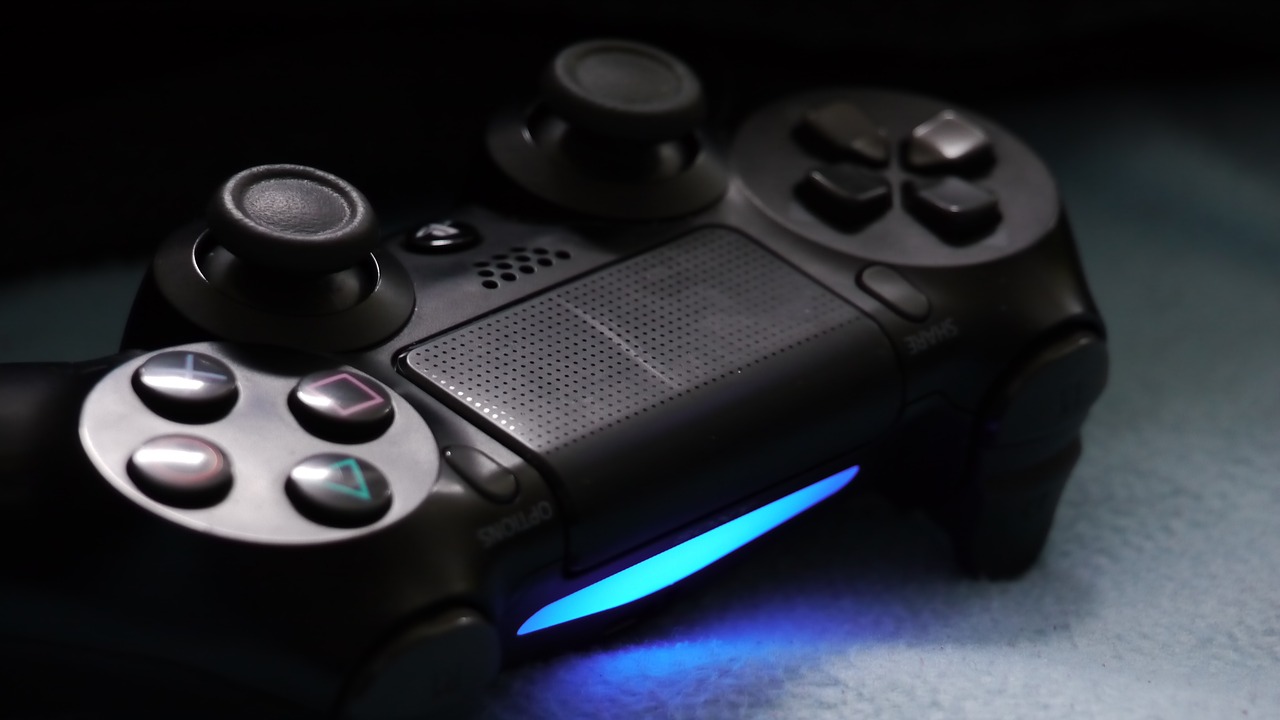
Jak grać na padzie od PS4 na PC? Kompletny [poradnik krok po kroku]
Pad DualShock 4 od PlayStation 4 to jeden z najwygodniejszych kontrolerów do grania — nic dziwnego, że wielu graczy chce używać go także na PC. Dobra wiadomość? To jak najbardziej możliwe, a w wielu grach działa nawet bez dodatkowych programów.
W tym poradniku pokażemy:
- jak podłączyć pada PS4 do PC
- jak skonfigurować go w Windows
- co zrobić, gdy pad nie działa
- jakie programy warto znać
Czy pad PS4 działa na PC?
👉 Tak, ale:
- nie każda gra obsługuje go natywnie
- czasem potrzebne jest dodatkowe oprogramowanie
- przycisków PlayStation nie zawsze widać w grze
Sposób 1: Podłączenie pada PS4 do PC kablem USB (najprostszy)
🔌 Co potrzebujesz:
- kabel USB (micro USB)
- komputer z Windows 10 lub 11
✅ Jak to zrobić:
- Podłącz pada do PC kablem USB
- Windows automatycznie wykryje kontroler
- Poczekaj kilka sekund na instalację sterowników
- Uruchom grę lub Steam
✔ Najbardziej stabilna metoda
✔ brak opóźnień
❌ kabel ogranicza ruch
Sposób 2: Podłączenie pada PS4 do PC przez Bluetooth
📡 Wymagania:
- komputer z Bluetooth
- pad DualShock 4
✅ Instrukcja krok po kroku:
- Przytrzymaj PS + Share przez ok. 5 sekund
- Pasek świetlny zacznie migać
- W Windows: Ustawienia → Bluetooth → Dodaj urządzenie
- Wybierz Wireless Controller
✔ brak kabla
❌ możliwe drobne opóźnienia
Sposób 3: Pad PS4 na PC przez Steam (polecany)
Steam ma wbudowaną obsługę DualShock 4.
Jak włączyć:
- Otwórz Steam
- Wejdź w Ustawienia → Kontroler
- Włącz Obsługę kontrolera PlayStation
- Podłącz pada (USB lub Bluetooth)
🎯 Najlepsze rozwiązanie dla graczy Steam
Sposób 4: DS4Windows – gdy gra nie wykrywa pada
Jeśli gra nie obsługuje DualShocka, użyj programu DS4Windows.
Co robi DS4Windows?
✔ emuluje pada Xbox
✔ działa z większością gier
✔ pozwala mapować przyciski
Jak używać:
- Pobierz DS4Windows
- Zainstaluj i uruchom
- Podłącz pada PS4
- Program zrobi resztę automatycznie
👉 Idealne do gier spoza Steam (Epic, GOG, stare tytuły)
Najczęstsze problemy i rozwiązania
❌ Pad PS4 nie działa na PC
✔ sprawdź kabel
✔ spróbuj innego portu USB
✔ zainstaluj DS4Windows
❌ Gra pokazuje przyciski Xbox
➡ To normalne — Windows używa standardu XInput
💡 Rozwiązanie:
- mody do gry
- ustawienia Steam
- przyzwyczajenie się 😄
❌ Pad rozłącza się przez Bluetooth
✔ naładuj pada
✔ usuń inne urządzenia BT
✔ zbliż się do PC
Czy wszystkie gry obsługują pada PS4?
🎮 TAK (przykłady):
- FIFA / EA FC
- Rocket League
- Call of Duty
- Wiedźmin 3
- Elden Ring
🎮 NIE / WYMAGAJĄ PROGRAMU:
- starsze gry PC
- niektóre indie
- gry bez wsparcia kontrolerów
Pad PS4 vs pad Xbox na PC
| Cecha | Pad PS4 | Pad Xbox |
|---|---|---|
| Wsparcie Windows | ⚠ średnie | ✅ pełne |
| Wygoda | ✅ bardzo dobra | ✅ bardzo dobra |
| Cena | ✅ często tańszy | ❌ droższy |
| Plug & Play | ❌ | ✅ |
FAQ – pad PS4 na PC
Czy pad PS4 działa bez programów?
Tak — w Steam i wielu grach.
Czy można grać bezprzewodowo?
Tak, przez Bluetooth.
Czy warto używać DS4Windows?
Tak, jeśli grasz poza Steamem.
Podsumowanie
Pad od PS4:
🎮 działa na PC
💻 daje wygodę grania
⚙️ czasem wymaga konfiguracji
Najlepsze rozwiązanie?
👉 Steam + DS4Windows jako backup




















Opublikuj komentarz
Musisz się zalogować, aby móc dodać komentarz.