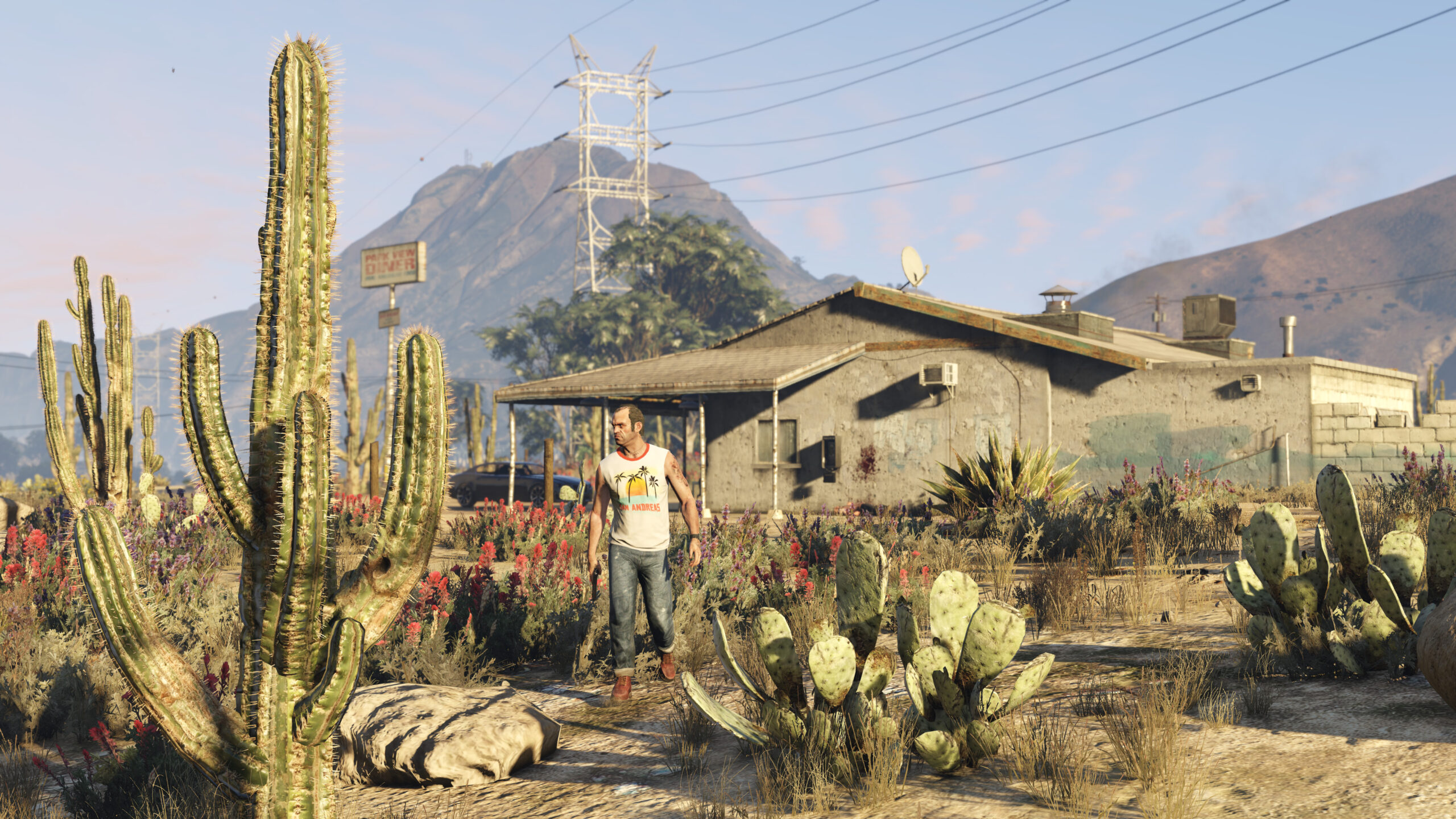
GTA 5 na słabym PC – jak ustawić najmniejsze wymagania, żeby gra poszła? [poradnik]
Czy GTA 5 może działać na słabym komputerze? Tak – o ile dobrze ustawisz grafikę, zoptymalizujesz system i wykorzystasz kilka sztuczek, które znacząco poprawiają płynność gry. W tym poradniku pokażę krok po kroku, jak zoptymalizować GTA 5 na słaby PC, aby gra nie zacinała się nawet na starszym sprzęcie.
Minimalne wymagania GTA 5 – czy Twój PC ma szansę?
| Element | Minimalne wymagania |
|---|---|
| System | Windows 7/8/10 64-bit |
| Procesor | Intel Core 2 Quad Q6600 / AMD Phenom 9850 |
| RAM | 4 GB |
| Karta graficzna | 1 GB VRAM (NVIDIA 9800 GT / AMD HD 4870) |
| Dysk | ~90 GB |
| DirectX | 10 |
➡️ Jeśli Twój komputer spełnia te wymagania choć w minimalnym stopniu, to GTA 5 da się uruchomić, a po optymalizacji może nawet działać płynnie.
Sposoby na poprawę płynności GTA 5 na słabym PC
1. Ustawienia graficzne – co obniżyć, aby gra nie zacinała?
Najważniejsze ustawienia, które najmocniej wpływają na FPS:
➤ Rozdzielczość
- Ustaw 1280×720 lub niższą (np. 1024×768).
- Wyłącz „pełny ekran okienkowy”, używaj pełnego ekranu.
➤ Rodzaj DirectX
- Ustaw DirectX 10 lub nawet DirectX 10.1 – daje najlepszy stosunek jakości do wydajności.
➤ MSAA (antyaliasing)
- Wyłącz całkowicie.
➤ VSync
- Wyłącz, jeśli chcesz wyższy FPS.
➤ Texture Quality (jakość tekstur)
- Ustaw Normal lub Low (w zależności od VRAM).
➤ Shader Quality / Shadow Quality / Reflection Quality
- Wszystko ustaw na Low.
➤ Grass Quality
- Najbardziej obciążające ustawienie w GTA 5!
- Ustaw Low bez dyskusji.
➤ Post FX
- Ustaw na Low – daje duży boost FPS.
➤ Distance Scaling
- Obniż do minimum.
2. Ukryte sztuczki – jak wymusić lepsze działanie GTA 5?
➤ Edycja pliku commandline.txt
W folderze gry możesz utworzyć plik commandline.txt i dodać:
-DisableHyperthreading
-FrameQueueLimit 1
-noprecache
-nomemrestrict
-nopadshake
Największą różnicę zrobią:
nomemrestrict– pomaga przy małej ilości RAMnoprecache– szybsze wczytywanie, mniejsze lagi
3. Optymalizacja Windows pod słaby PC
✔ Wyłącz programy działające w tle
- Discord
- Steam overlay
- Chrome (bardzo pożera RAM)
- Nvidia/AMD Overlay
✔ Ustaw priorytet GTA 5 w menedżerze zadań
- Odpal GTA V
- CTRL+SHIFT+ESC
- Proces → GTA5.exe → „Wysoki”
✔ Tryb oszczędzania energii – wyłącz
Ustaw plan zasilania na Wysoka wydajność.
✔ Defragmentacja dysku HDD
Jeśli masz HDD, FPS może skoczyć nawet o 10–15%.
4. Tryb Performance – jeśli masz Windows 10/11
Włącz:
- Ustawienia → Wyświetlacz → Grafika → Preferencje → GTA5.exe → Wysoka wydajność
5. Najbardziej „opłacalne” ustawienia dla słabego PC (gotowy preset)
| Ustawienie | Wartość |
|---|---|
| Rozdzielczość | 1280×720 |
| FXAA | OFF |
| MSAA | OFF |
| VSync | OFF |
| Texture Quality | Normal |
| Shader Quality | Low |
| Shadow Quality | Low |
| Reflection Quality | Low |
| Grass Quality | Low |
| Post FX | Low |
| DirectX | 10.1 |
| Distance Scaling | Minimum |
➡️ Ten preset maksymalnie obniża obciążenie GPU/CPU i daje najwyższy FPS na słabym PC.
FAQ – GTA 5 na słabym komputerze
Czy GTA 5 może działać na laptopie bez karty graficznej?
Tak, ale tylko na zintegrowanej Intel HD 4600 lub wyższej – i to w niskich ustawieniach.
Ile FPS mogę uzyskać na bardzo słabym PC?
Po optymalizacji:
- 20–35 FPS na starym sprzęcie
- 40–60 FPS na słabym, ale nowszym PC
Czy mogę grać na 4 GB RAM?
Tak – GTA 5 działa na 4 GB RAM, ale zalecane jest zamknięcie wszystkich programów w tle.
Podsumowanie
Jeśli ustawisz GTA 5 zgodnie z tym poradnikiem, gra powinna działać płynniej nawet na kilkuletnim, słabym komputerze. Największą różnicę daje:
- obniżenie jakości trawy,
- wyłączenie MSAA i Post FX,
- niższa rozdzielczość,
- zoptymalizowanie Windowsa.





















Opublikuj komentarz
Musisz się zalogować, aby móc dodać komentarz.