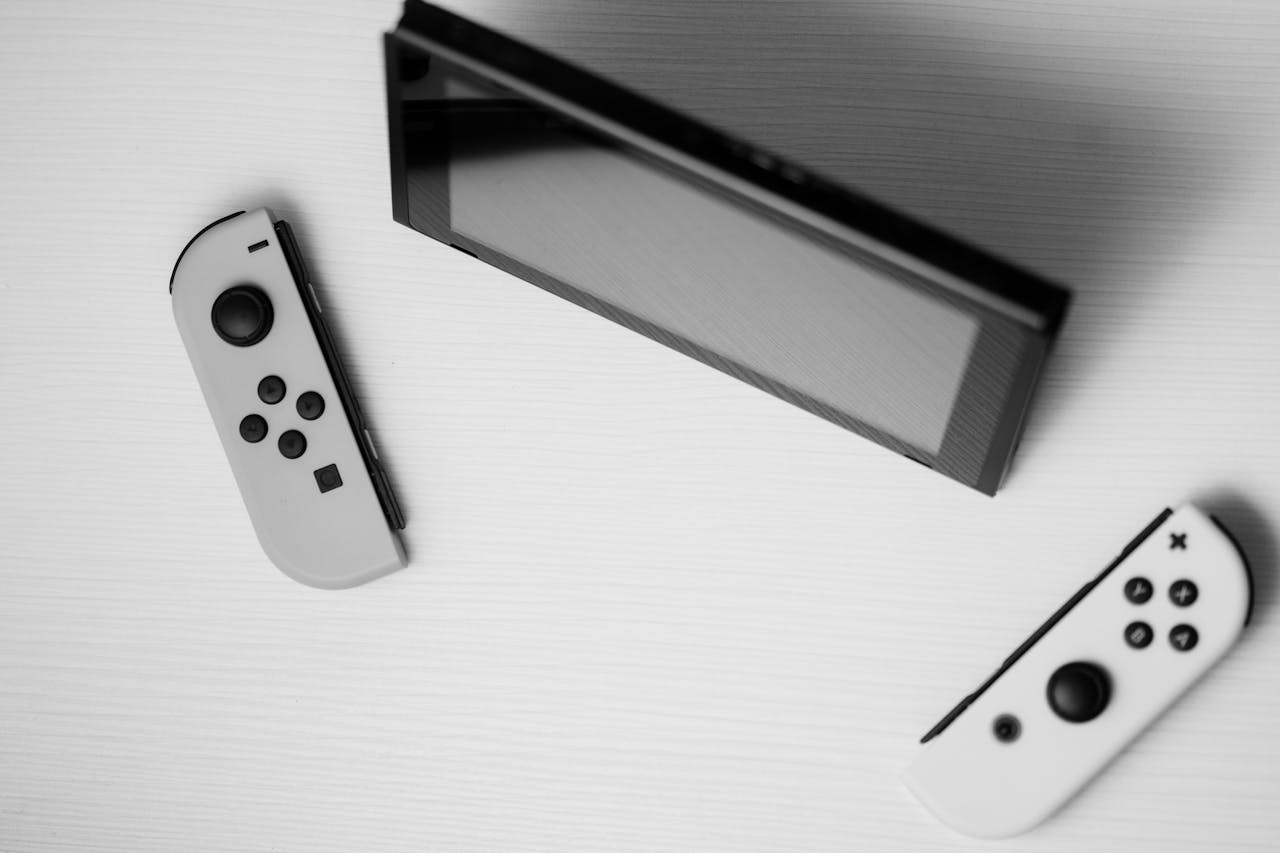
Jak podłączyć pada od Nintendo do PC? Pełen poradnik krok po kroku (2025)
Pad od Nintendo — czy to Nintendo Switch Pro Controller, Joy-Cony, czy nawet starsze modele — może świetnie działać na komputerze z Windows. W tym poradniku dowiesz się jak podłączyć pada od Nintendo do PC przez USB, Bluetooth, Steam i bezpośrednio do gier.
🏆 1. Jak podłączyć Nintendo Switch Pro Controller do PC (USB)
To najprostsza i najpewniejsza metoda.
Krok po kroku:
- Weź kabel USB-C → USB-A lub USB-C → USB-C.
- Podłącz kabel do pada.
- Podłącz kabel do komputera.
- Windows automatycznie wykryje urządzenie jako gamepad HID.
- Możesz od razu używać go w:
- Steam,
- emulatorach,
- grach obsługujących kontrolery ogólne.
Plusy:
✔ brak opóźnień
✔ prosta konfiguracja
✔ idealne do FPS, wyścigów i gier wymagających precyzji
🌀 2. Jak podłączyć Nintendo Switch Pro Controller przez Bluetooth
Pad od Nintendo ma Bluetooth, więc możesz grać bez kabla.
Krok po kroku:
- Włącz Bluetooth w komputerze (Ustawienia → Urządzenia → Bluetooth).
- Weź pada i przytrzymaj przycisk parowania (mała okrągła kropka obok USB).
- Dioda zacznie migać.
- Na komputerze kliknij „Dodaj urządzenie” → Bluetooth”.
- Wybierz: Pro Controller.
- Po połączeniu pad jest gotowy do użycia.
Uwaga:
- Drgania i żyroskop nie zawsze działają natywnie.
- W FPS może być małe opóźnienie.
🎮 3. Jak używać pada Nintendo na Steam?
Steam ma pełne wsparcie dla kontrolera Nintendo.
Krok po kroku:
- Otwórz Steam.
- Wejdź w Ustawienia → Kontroler → Ustawienia ogólne.
- Zaznacz opcję:
✔ Obsługa kontrolera Switch Pro - (Opcjonalnie) Zaznacz:
✔ „Odwróć oś X” – jeśli chcesz by gra pokazywała poprawne ułożenie przycisków - Wejdź w dowolną grę i skonfiguruj mapowanie przycisków.
Steam wspiera:
✔ żyroskop (gyro aiming)
✔ wibracje
✔ mapowanie przycisków
✔ konfiguracje społeczności
🎮 4. Jak podłączyć Joy-Cony do PC?
Joy-Cony można podłączyć osobno lub jako jeden kontroler.
Jak sparować pojedynczego Joy-Cona?
- Włącz Bluetooth.
- Przytrzymaj przycisk parowania na Joy-Conie (mała kropka między bumperami).
- Połącz z komputerem.
- Windows wykryje go jako 2-przyciskowy pad → niepełna funkcjonalność.
Jak połączyć dwa Joy-Cony w jeden pad?
Do tego potrzebujesz oprogramowania np.:
- BetterJoy
- JoyCon-Driver
Daje to pełne wsparcie dla:
✔ żyroskopu
✔ obu Joy-Conów jako jednego kontrolera
✔ wibracji
🧩 5. Jak naprawić problemy z połączeniem?
Pad nie łączy się przez Bluetooth?
- Wyłącz i włącz Bluetooth.
- Usuń urządzenie z listy i sparuj od nowa.
- Naładuj pada.
- Uruchom ponownie Windowsa.
Gry nie widzą pada?
- Włącz wspomaganie kontrolera w Steam.
- Uruchom grę w trybie Big Picture.
- Zainstaluj DS4Windows / BetterJoy / x360ce (w razie problemów z mapowaniem).
Opóźnienie sygnału?
- Przełącz na kabel USB.
- Odłącz inne urządzenia Bluetooth.
- Przybliż pada do PC.
🧪 6. Tabela kompatybilności – który pad Nintendo działa w 100%?
| Kontroler | USB | Bluetooth | Steam | Żyroskop | Wibracje |
|---|---|---|---|---|---|
| Switch Pro Controller | ✔ | ✔ | ✔ | ✔ | ✔ |
| Joy-Con (jeden) | ✔* | ✔ | ✔* | ✔ | ✔ |
| Joy-Con (para, przez BetterJoy) | ✔ | ✔ | ✔ | ✔ | ✔ |
| Stary Wii U Pro Controller | ✖ | ✔ | Ograniczone | ✖ | ✖ |
| Wiimote | ✖ | ✔ | Ograniczone | ✖ | ✖ |
* pełne funkcje wymagają dodatkowego softu
❓ FAQ
Czy pad od Nintendo ma input lag na PC?
Przez Bluetooth — minimalny. Przez USB — praktycznie zero.
Czy mogę grać w Fortnite, FIFA, Apex na Pro Controllerze?
Tak, ale czasem trzeba użyć Steam lub x360ce, żeby pad był widziany jako Xbox Controller.
Czy pad Nintendo działa w emulatorach?
Tak — Yuzu, Ryujinx, Cemu i inne widzą go bez problemu.
Czy mogę ładować pada podczas gry?
Tak — USB-C pozwala ładować i grać jednocześnie.










Opublikuj komentarz
Musisz się zalogować, aby móc dodać komentarz.